iPhone Depolama Nasıl Boşaltılır? “Alan Boş Ama Dolu” Diyenler İçin Kesin Çözüm Rehberi


Akıllı telefon dünyasının en büyük paradokslarından birini yaşıyorsanız, şu an ne hissettiğinizi ve ne kadar sinirlendiğinizi çok iyi biliyorum. Elinizde binlerce lira verdiğiniz son model bir cihaz var, ancak ekranda sürekli beliren o meşum uyarı hayatı burnunuzdan getiriyor: iPhone saklama alanı dolu.
Üstelik işin daha da çıldırtıcı kısmı ne biliyor musunuz? Galeriye giriyorsunuz, saatlerce uğraşıp yüzlerce videoyu siliyorsunuz, en ağır uygulamaları telefonunuzdan kaldırıyorsunuz fakat o uyarı inatla ekranın ortasında durmaya devam ediyor. İşte tam bu noktada insanı saç baş yolma aşamasına getiren o büyük çelişkiyle baş başa kalıyorsunuz: iPhone saklama alanı boş ama dolu diyor.
Peki bu neden oluyor, iOS işletim sistemi bize neden yalan söylüyor ve bu kördüğümden hiçbir veriyi kalıcı olarak kaybetmeden nasıl kurtulabiliriz? Bir teknoloji kullanıcısı olarak internetteki o basmakalıp, kopyala-yapıştır “Safari geçmişini temizleyin” önerilerini bir kenara bırakıp, günlerce uğraşarak bizzat keşfettiğim gerçek ve evirgen çözümleri teknoradar.net okuyucuları için adım adım anlatıyorum.
Başımıza Gelen Gerçek Çile: Telefon Neden Kilitlenir?
Daha geçen hafta başımdan geçen bir olayı anlatayım. Yeğenimin doğum günü partisindeydim ve tam o mumları üflerken harika bir 4K video yakalamak üzereydim. Kayıt tuşuna bastığım an ekran dondu ve karşıma o nefret ettiğim uyarı çıktı.

Panikle hemen galeriye girip en az 4-5 GB boyutundaki eski videoları temizledim. Kameraya geri döndüğümde cihaz hala hafıza hatası veriyordu. Ayarlara girdiğimde karşılaştığım manzara tam bir komediydi; silinen dosyaların boyutu düşmüştü ama telefon inatla hafızanın sınırda olduğunu iddia ediyordu. Yani teknik tabirle cihazda yer açmama rağmen hafıza yönetimi kilitlenmişti.
1. Mevcut Durumu Analiz Etmek: iPhone Depolama Alanı Görme
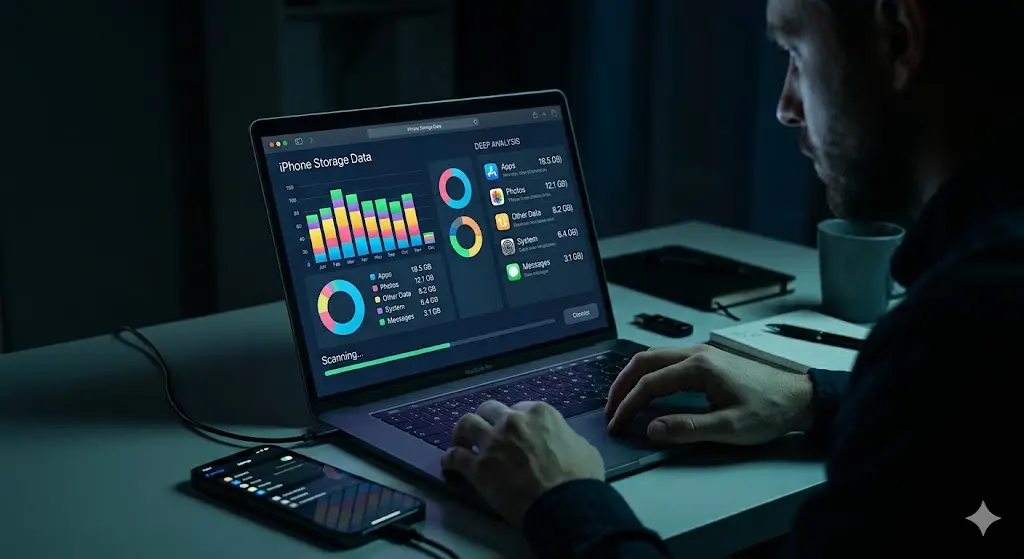
Körlemesine dosya silmek, karanlıkta kurşun sıkmaya benzer. Telefonun hafızasını neyin sömürdüğünü net bir şekilde teşhis etmeden hiçbir yere varamayız. Bu yüzden ilk yapmamız gereken işlem profesyonel bir iPhone depolama alanı görme seansıdır. Bunun için şu adımları eksiksiz takip edin:
- Cihazınızın Ayarlar menüsüne giriş yapın.
- Biraz aşağı kaydırarak Genel sekmesine dokunun.
- Burada yer alan iPhone Saklama Alanı seçeneğine tıklayın ve sistemin çubuğu hesaplaması için birkaç saniye bekleyin.
Karşınıza çıkan renkli grafik size durumu özetleyecektir. Uygulamalar, Medya, Fotoğraflar ve en aşağıda yer alan gizemli “Sistem Verileri” (eski adıyla Diğer). Eğer fotoğraflarınız ve uygulamalarınız az yer kaplamasına rağmen yukarısı kırmızı renkle alarm veriyorsa, geçmiş olsun; siz de kronikleşmiş önbellek şişmesi hatasına yakalanmışsınız demektir.
2. En Etkili Adım: Sıfırdan iPhone Saklama Alanı Açma Yöntemleri
Şimdi gelelim her yerde bulamayacağınız, sistemi arkadan dolaşarak manipüle eden gerçek iPhone saklama alanı açma taktiklerine. Bu yöntemler sayesinde sistem dosyalarının hafızayı haksız yere bloke etmesini engelleyeceğiz.

A) Uygulamaları Silmeden Hafifletme (Offload Hilesi)
Bir uygulamayı tamamen sildiğinizde içindeki tüm kişisel verileriniz, belgeleriniz ve şifreleriniz uçar. Ancak Apple’ın sakladığı gizli bir özellik var: “Uygulamayı Silmeden Alan Açma”.
- Nasıl Yapılır?
Ayarlar > Genel > iPhone Saklama Alanılistesinden çok yer kaplayan bir uygulamaya (örneğin çok sık girmediğiniz bir otel veya uçak uygulaması) tıklayın. Burada yer alan “Uygulamayı Kaldır” (Offload App) seçeneğini seçin. Bu işlem uygulamanın kendisini siler ancak verilerinizi telefonda tutar. Ekranda simgesi kalır, tıkladığınızda sadece uygulamanın gövdesi yeniden yüklenir ve kaldığınız yerden devam edersiniz.
B) WhatsApp Medya Önbelleğinin Kökünü Kazımak
Çoğu kullanıcı fotoğrafları ana galeriden silince WhatsApp’tan da gittiğini sanır. Büyük bir yanılgı! WhatsApp kendi içinde devasa bir çöp havuzu barındırır.
- Nasıl Yapılır? WhatsApp uygulamasını açın,
Ayarlar > Saklama Alanı ve Veriler > Saklama Alanını Yönetkısmına gelin. Burada “5 MB’tan Büyük Dosyalar” listesini göreceksiniz. Gruplardan gelen ve telefonunuzun arkasında gizlice biriken o binlerce gereksiz videoyu buradan temizlemediğiniz sürece asla kalıcı bir alan kazanamazsınız.
3. Bulutun Gücü: iCloud Saklama Alanı Nasıl Boşaltılır?
Telefonumuzun fiziksel hafızası dolduğunda genellikle imdadımıza koşan ilk şey iCloud yedeklemeleridir. Fakat Apple’ın ücretsiz olarak sunduğu 5 GB’lık komik alan, iki adet yüksek çözünürlüklü video çektiğiniz anda iflas eder. Bir de üzerine sürekli gelen “iCloud Alanı Yetersiz, Telefon Yedeklenemiyor” bildirimleri eklenir. Peki bir kuruş bile ödemeden iCloud saklama alanı nasıl boşaltılır?

Buradaki en büyük tuzak, yıllar önce kullanıp sattığınız veya değiştirdiğiniz eski Apple cihazlarınızın yedeklerinin hala bulut hesabınızda yer kaplamaya devam etmesidir. Bunu temizlemek için:
- Ayarlar menüsünün en üstünde bulunan [Adınız] alanına tıklayın.
- iCloud seçeneğine, ardından Hesap Saklama Alanını Yönet kısmına geçiş yapın.
- Buradaki listeden Yedekler bölümünü bulun.
- Eğer listede eski iPad’iniz veya yıllar önceki iPhone modeliniz görünüyorsa üzerine tıklayıp “Yedeği Sil” deyin.
Sadece bu hamleyle bile internette günlerce arayıp bulamayacağınız 10-15 GB’lık devasa boş alanları bulutta tek tıkla geri kazanabilirsiniz.
4. Çaresiz Kalan Durumlar İçin: iPhone Saklama Alanı Satın Alma Rehberi
Eğer elinizdeki cihaz 64 GB veya eski nesil bir 128 GB ise, günümüzün yüksek boyutlu Instagram filtreleri, 4K videoları ve devasa mobil oyunları karşısında bir süre sonra havlu atacaktır. Bu aşamada kullanıcıların aklına iki temel alternatif geliyor: Fiziksel modifikasyon veya resmi bulut genişletmesi.
Donanımsal iPhone Saklama Alanı Yükseltme Tuzağı
İnternette veya merdiven altı bazı teknik servislerde “Garantili iPhone saklama alanı yükseltme yapılır, 64 GB cihazınız 256 GB’a çıkarılır” şeklinde ilanlar görürsünüz. Bir kullanıcı olarak sizi çok net uyarıyorum: Bu işlem cihazın anakartı üzerindeki orijinal NAND flash hafıza yongasının yüksek ısıyla sökülüp, yerine yan sanayi veya başka cihazdan çıkma bir yonganın lehimlenmesiyle yapılır. Bu işlem telefonun su geçirmezlik korumasını sıfırladığı gibi, cihazın işlemcisinin ömrünü yarı yarıya indirir. En ufak bir iOS güncellemesinde telefonun tamamen kilitlenip çöp olma riski çok yüksektir. Bu yüzden bu tarz tehlikeli donanım maceralarından kesinlikle uzak durmalısınız.
En Mantıklı ve Ekonomik Tercih: iPhone Saklama Alanı Satın Alma
Donanımla oynamak yerine Apple’ın resmi altyapısını kullanarak iPhone saklama alanı alma yoluna gitmek hem verilerinizin güvenliği hem de cihazın sağlığı için tek akıllıca yoldur. Aylık çok küçük abonelik bedelleri ödeyerek (iCloud+ paketleri aracılığıyla) telefonunuzun hafızasını bulut üzerinden sanal olarak katlayabilirsiniz. Bu işlem yapıldığında fotoğraflarınızın sadece küçük önizlemeleri telefonda kalır, siz fotoğrafa tıkladığınızda anında buluttan yüklenir. Böylece telefonda fiziksel olarak sıfır yer kaplamış olurlar.
| Seçenek / Yöntem | Güvenlik Düzeyi | Veri Koruma Garantisi | Cihaz Garantisi |
| Donanımsal NAND Değişimi | ❌ Çok Riskli (Anakart Hasarı) | Yok (Çökme Anında Veriler Gider) | Tamamen İptal Olur |
| iCloud+ ile Hafıza Artırma | %100 Güvenli (Resmi Apple) | Maksimum (Yedekli ve Şifreli) | Aynen Devam Eder |
Eğer siz de kalıcı bir rahatlama istiyorsanız, resmi adımlarla iPhone saklama alanı satın alma menüsüne ilerlemelisiniz. Bunun için tek yapmanız gereken:
Ayarlar > [Adınız] > iCloud > Hesap Saklama Alanını Yönet > Saklama Alanı Planını Değiştir adımlarını takip etmek ve bütçenize/ihtiyacınıza uygun olan 50 GB, 200 GB ya da aile paylaşımına uygun 2 TB’lık paketlerden birini seçerek aboneliğinizi güvenle başlatmaktır.
Sonuç ve Teknoradar.net Okuyucularına Özel Tavsiye
Günlerdir elinizde telefonla dosya silmeye çalışıyor ancak hala “Hafıza Dolu” uyarısıyla boğuşuyorsanız, sorununuz kişisel dosyalarınızda değil; iOS işletim sisteminin arkada biriktirdiği ve silemediği çöp log dosyalarındadır (Sistem Verileri).
Bu durumdan kurtulmanın en temiz, radikal ve kalıcı yolu; cihazı bir bilgisayara bağlayıp iTunes veya Finder üzerinden tam bir yedek almak, ardından cihazı tamamen fabrika ayarlarına sıfırlayıp yedeği temiz bir şekilde geri yüklemektir. Bu işlem o gizemli canavarı yok edecek ve telefonunuzun ilk günkü gibi akıcı çalışmasını sağlayacaktır. Merdiven altı donanımsal müdahalelerle paranızı ve telefonunuzu çöpe atmayın, bulut çözümlerini akıllıca kullanın!