Günümüzün rekabetçi oyun dünyasında yüksek donanım gücü tek başına yeterli değildir; yazılımsal optimizasyon, donanımınızın gerçek potansiyelini ortaya çıkaran gizli anahtardır. Windows’un standart yapılandırması genellikle genel kullanım senaryolarına odaklandığı için, oyuncular sıklıkla input lag (girdi gecikmesi), düşük FPS ve stuttering (anlık takılma) gibi sorunlarla karşılaşmaktadır. Bu kapsamlı rehberde; Windows 10 ve Windows 11 üzerinde sistem gecikmesini minimize eden, işlemci önceliğini optimize eden ve grafik birimi (GPU) verimliliğini maksimuma çıkaran en iyi Windows oyun ayarlarını derinlemesine inceliyoruz. Sadece yüzeysel ipuçlarıyla yetinmeyip, kayıt defteri (regedit) düzenlemelerinden gelişmiş güç yönetimi protokollerine kadar, profesyonel e-sporcuların kullandığı en etkili teknikleri adım adım açıklıyoruz.
1. Donanım Hızlandırmalı GPU Zamanlaması
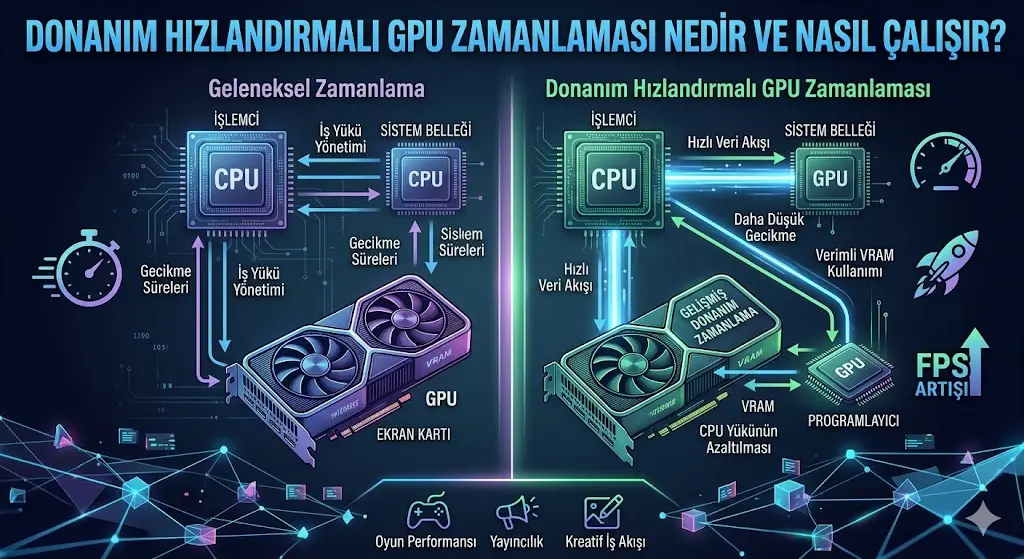
Neden Yapmalısın: Normalde Windows, ekran kartına giden verileri işlemci üzerinden kuyruğa sokar. Bu ayar, bu “planlama” görevini işlemciden alıp doğrudan ekran kartının içindeki işlemciye (GPU) devreder. Sonuç; işlemci yükünün azalması, daha stabil kare hızları ve milisaniyelik gecikmelerin ortadan kalkmasıdır.
Nasıl Yapılır:
- Ayarlar > Sistem > Ekran yolunu izleyin.
- En alttaki Grafikler seçeneğine tıklayın.
- Varsayılan grafik ayarlarını değiştir (veya “Donanım hızlandırmalı GPU zamanlaması”) bağlantısına tıklayın.
- Düğmeyi Açık konuma getirin ve bilgisayarı yeniden başlatın.
2. “Nihai Performans” Güç Planının Kilidini Açma
Neden Yapmalısın: Windows’un standart “Yüksek Performans” modu bile enerji tasarrufu için bazen donanım voltajını düşürebilir. “Nihai Performans” ise her türlü güç tasarrufu mekanizmasını devre dışı bırakır. İşlemci çekirdekleriniz asla park edilmez (Core Parking) ve en yüksek frekansta sabit kalır. Bu da anlık $FPS$ düşüşlerini (stuttering) engeller.

Nasıl Yapılır:
- Başlat menüsüne CMD yazın ve sağ tıklayıp Yönetici olarak çalıştır deyin.
- Şu komutu kopyalayıp yapıştırın ve Enter’a basın:
powercfg -duplicatescheme e9a42b02-d5df-448d-aa00-03f14749eb61 - Ardından Denetim Masası > Donanım ve Ses > Güç Seçenekleri‘ne gidin.
- “Ek planları gizle” kısmına tıklayıp Nihai Performans‘ı seçin.
3. VBS ve Çekirdek Yalıtımı Devre Dışı Bırakma
Neden Yapmalısın: Sanallaştırma Tabanlı Güvenlik (VBS), Windows’u korumak için sistemi bir sanal makine içindeymiş gibi çalıştırır. Bu durum, oyunların donanım kaynaklarına erişirken %20’ye varan performans kaybı yaşamasına neden olur. Saf oyun performansı isteyen bir kullanıcı için bu özellik bir “fren” sistemidir.

Nasıl Yapılır:
- Başlat’a Çekirdek Yalıtım yazın ve açın.
- Bellek Bütünlüğü seçeneğini Kapalı duruma getirin.
- Bilgisayarınızı yeniden başlatın. (Eğer valorant gibi oyunlarda hata alırsanız bu ayarı tekrar açmanız gerekebilir).
4. Kayıt Defteri ile Ağ Sınırlamasını (Throttling) Kaldırma
Neden Yapmalısın: Windows, multimedya içeriklerine (video izleme vb.) öncelik vermek için ağ paketlerini bazen gruplandırır. Bu durum online oyunlarda paket kaybına veya “Ghosting” dediğimiz, mermilerin gitmemesi sorununa yol açar. Kayıt defteri üzerinden bu sınırlamayı kaldırmak ping kararlılığını artırır.

Nasıl Yapılır:
Win + Rtuşlarına basın, regedit yazıp Enter’a basın.- Şu yola gidin:
HKEY_LOCAL_MACHINE\SOFTWARE\Microsoft\Windows NT\CurrentVersion\Multimedia\SystemProfile - Sağ taraftaki NetworkThrottlingIndex değerine çift tıklayın.
- Değeri
ffffffff(8 tane f) yapın ve Onaltılık seçeneğini işaretleyip Tamam deyin.
5. MSI Mode (Message Signaled Interrupts) Aktivasyonu
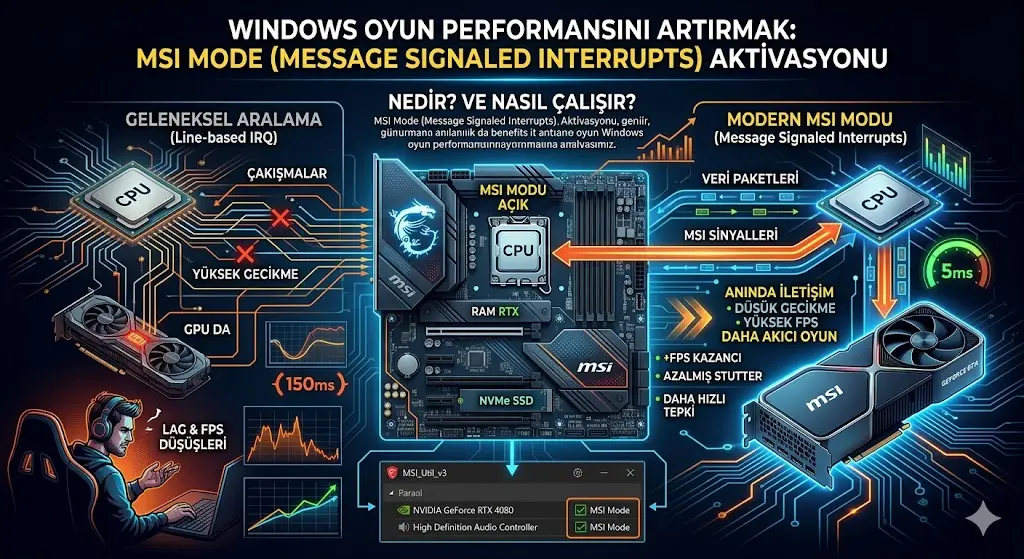
Neden Yapmalısın: Çoğu ekran kartı, Windows ile eski bir iletişim yöntemiyle (Line-based) konuşur. Bu yöntemde sinyaller bazen diğer donanımların sinyalleriyle çakışır. MSI moduna geçmek, ekran kartına “özel bir hat” açar. Bu da oyunlardaki mikro takılmaları hissedilir derecede azaltır.
Nasıl Yapılır:
- İnternetten güvenilir bir kaynaktan “MSI Mode Utility v3” aracını indirin (Üçüncü taraf ama profesyonel bir araçtır).
- Aracı Yönetici olarak çalıştırın.
- Ekran kartınızın ismini bulun ve yanındaki MSI kutucuğunun işaretli olduğundan emin olun.
- Interrupt Priority sütununu High (Yüksek) olarak değiştirin ve sağ üstten Apply (Uygula) deyin.
6. Fare İvmelenmesini Kalıcı Olarak Kapatma
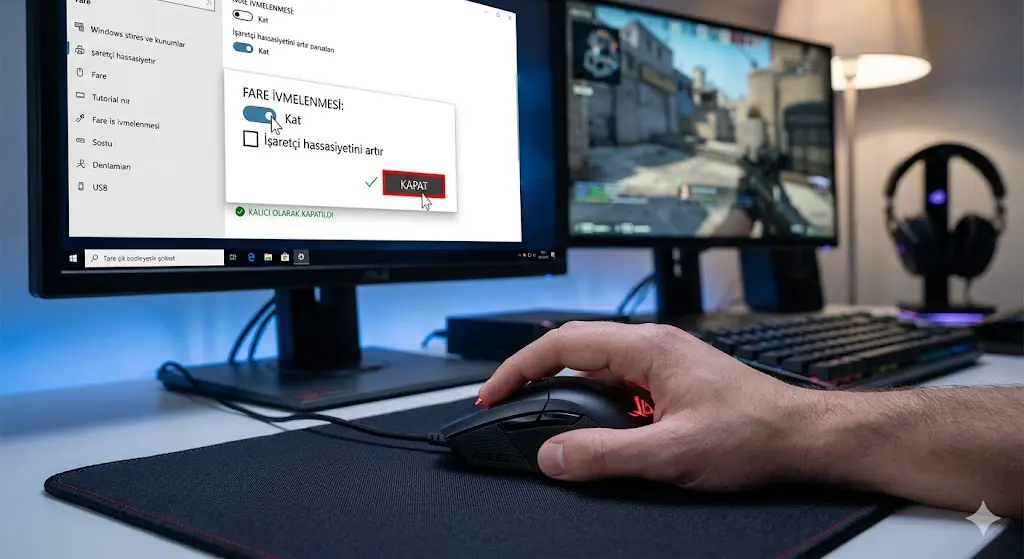
Neden Yapmalısın: “İşaretçi hassasiyetini artır” seçeneği açıkken, farenizi hızlı kaydırdığınızda imleç ekranda daha fazla yol kateder. Bu, kas hafızanızı mahveder. Gerçek bir oyuncu için farenin fiziksel hareketi ile ekrandaki hareketin her zaman $1:1$ oranında olması hayati önem taşır.
Nasıl Yapılır:
- Denetim Masası > Fare bölümüne gidin.
- İşaretçi Seçenekleri sekmesine tıklayın.
- İşaretçi hassasiyetini artır tikini kaldırın.
- Aynı penceredeki hız çubuğunu 6/11 (tam ortadaki çizgi) seviyesinde bırakın.
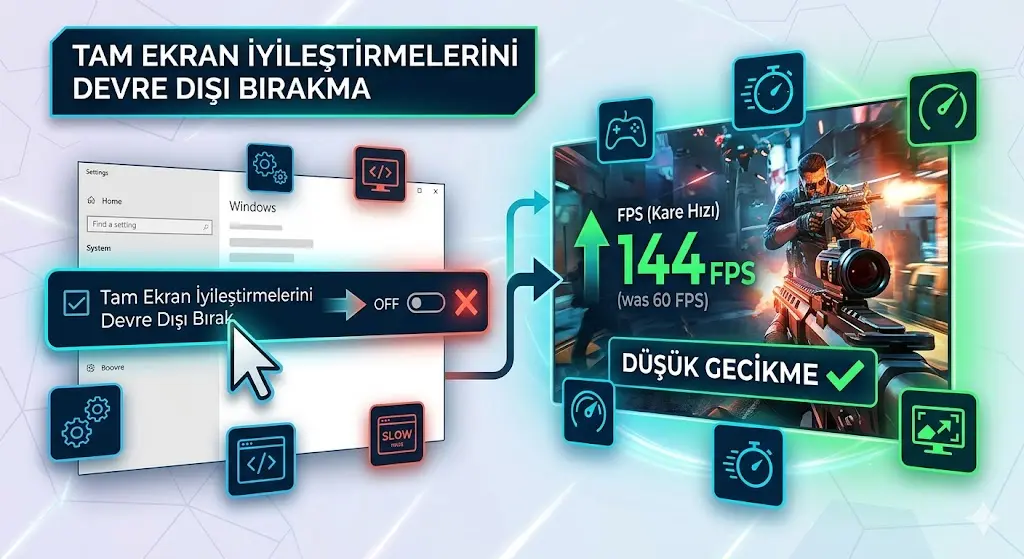
7. Tam Ekran İyileştirmelerini Devre Dışı Bırakma
Neden Yapmalısın: Windows, oyunları “Pencereli Tam Ekran” gibi göstererek kendi arayüzünü (Volume bar, bildirimler) oyunun üzerine bindirmeye çalışır. Bu katman, GPU’nun oyunu tam yetkiyle işlemesini engeller. Bu ayarı kapatmak oyuna “Exclusive Fullscreen” (Özel Tam Ekran) yetkisi verir ve gecikmeyi düşürür.
Nasıl Yapılır:
- Oynadığınız oyunun
.exedosyasına sağ tıklayın ve Özellikler deyin. - Uyumluluk sekmesine gelin.
- Tam ekran iyileştirmelerini devre dışı bırak kutucuğunu işaretleyin.
- “Yüksek DPI ayarlarını değiştir”e basıp “Yüksek DPI ölçeklendirmesini geçersiz kıl”ı seçmek de ek avantaj sağlar.
Yapay Zeka ile Para Kazanmanın 15 Gerçekçi Yolu
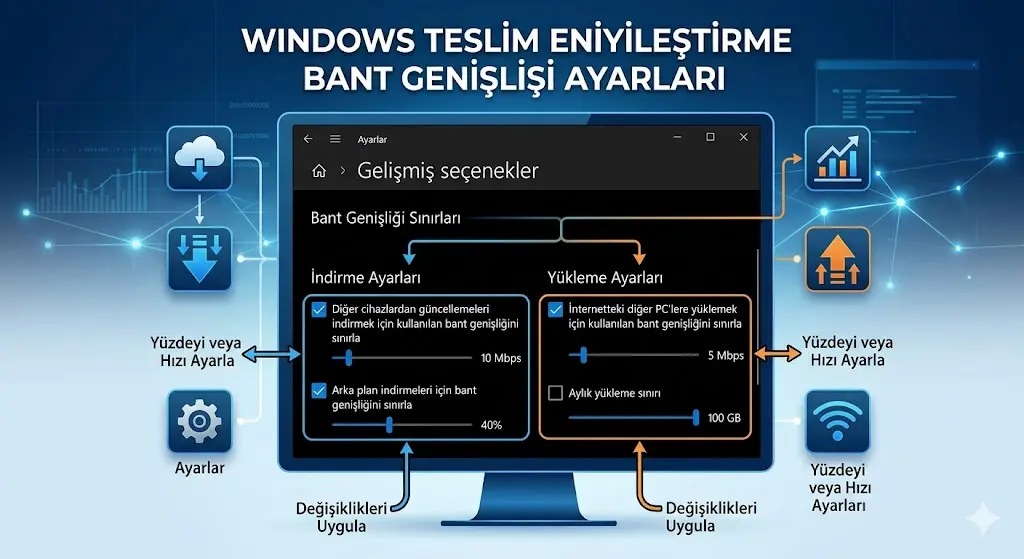
8. Windows Teslim Eniyileştirme Bant Genişliği Ayarı
Neden Yapmalısın: Windows, siz oyun oynarken güncellemeleri arka planda diğer bilgisayarlara gönderebilir. Bu “upload” işlemi internet hattınızı meşgul ederek ping değerinizin bir anda 20’den 300’e fırlamasına (Ping Spike) neden olur.
Nasıl Yapılır:
- Ayarlar > Windows Update > Gelişmiş Seçenekler > Teslim Eniyileştirme yoluna gidin.
- Diğer bilgisayarlardan indirmelere izin ver seçeneğini kapatın.
- Gelişmiş Seçenekler‘e tıklayın ve “İndirme/Karşıya Yükleme” bant genişliği sınırlarını manuel olarak en düşük değere çekin.
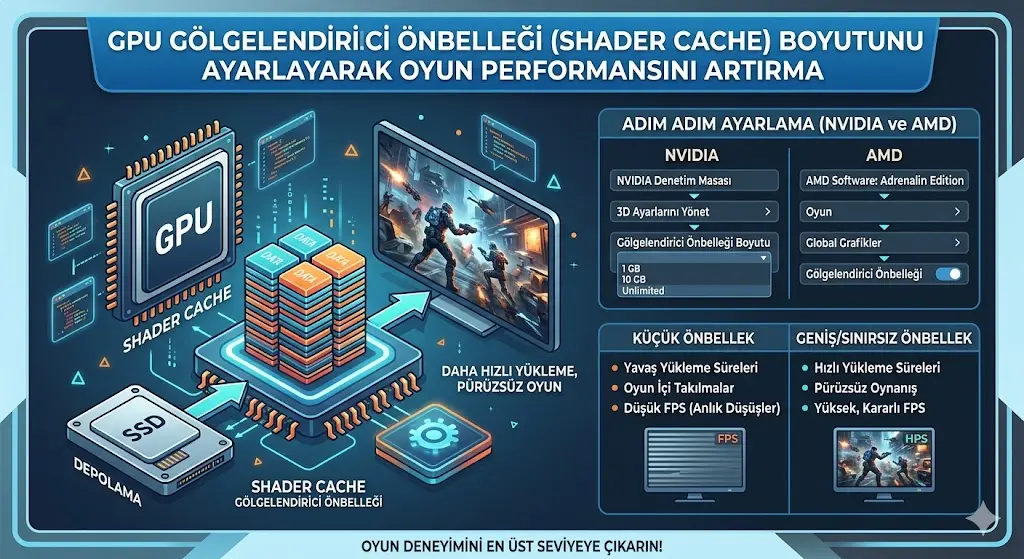
9. GPU Shader Cache (Gölgelendirici Önbelleği) Boyutu
Neden Yapmalısın: Oyunlar, görselleri her seferinde yeniden hesaplamamak için diske önbellek dosyaları yazar. Eğer bu önbellek alanı dolarsa oyun, sahne geçişlerinde takılmaya başlar. Önbelleği genişletmek, özellikle açık dünya oyunlarında akıcılığı korur.
Nasıl Yapılır (NVIDIA İçin):
- Masaüstüne sağ tıklayıp NVIDIA Denetim Masası‘na girin.
- 3D Ayarlarının Yönetilmesi kısmına gelin.
- Listeden Shader Cache Size (Gölgelendirici Önbelleği Boyutu) ayarını bulun.
- Değeri 10GB veya diskiniz uygunsa Sınırsız olarak ayarlayın.
iPhone Şarjım Çabuk Bitiyor Sorununa 15 Adımda %100 Çözüm.
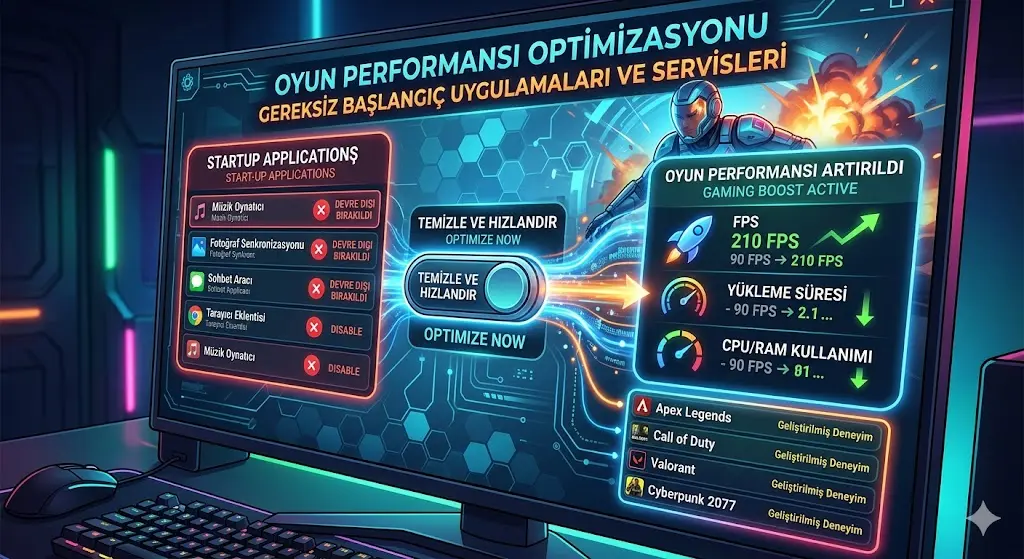
10. Gereksiz Başlangıç Uygulamaları ve Servisleri
Neden Yapmalısın: Arka planda çalışan her bir “Update Checker” veya “Helper” uygulaması, işlemci döngülerini (Cycle) meşgul eder. Özellikle RAM’i kısıtlı olan sistemlerde bu uygulamalar oyunun kullanacağı “hızlı bellek” alanını gasp eder.
Nasıl Yapılır:
Ctrl + Shift + Escile Görev Yöneticisi‘ni açın.- Başlangıç Uygulamaları sekmesine gelin.
- Steam, Discord veya ekran kartı sürücüsü dışındaki her şeyi (Spotify, OneDrive, Cortana vb.) Devre Dışı Bırak yapın.
- Ardından Başlat’a msconfig yazın, “Hizmetler” sekmesine gelin, “Tüm Microsoft hizmetlerini gizle” deyin ve kalan gereksiz hizmetleri kapatın.
Önemli Hatırlatma: Bu ayarların etkisini en sağlıklı şekilde görmek için her zaman güncel bir BIOS ve Ekran Kartı sürücüsü kullandığınızdan emin olun. İyi oyunlar!


